Что делать, если не включается ноутбук
Ноутбук не подает признаков жизни и не реагирует на кнопку питания? Разбираем основные причины таких сбоев: от проблем с зарядкой и аккумулятором до неисправностей экрана.
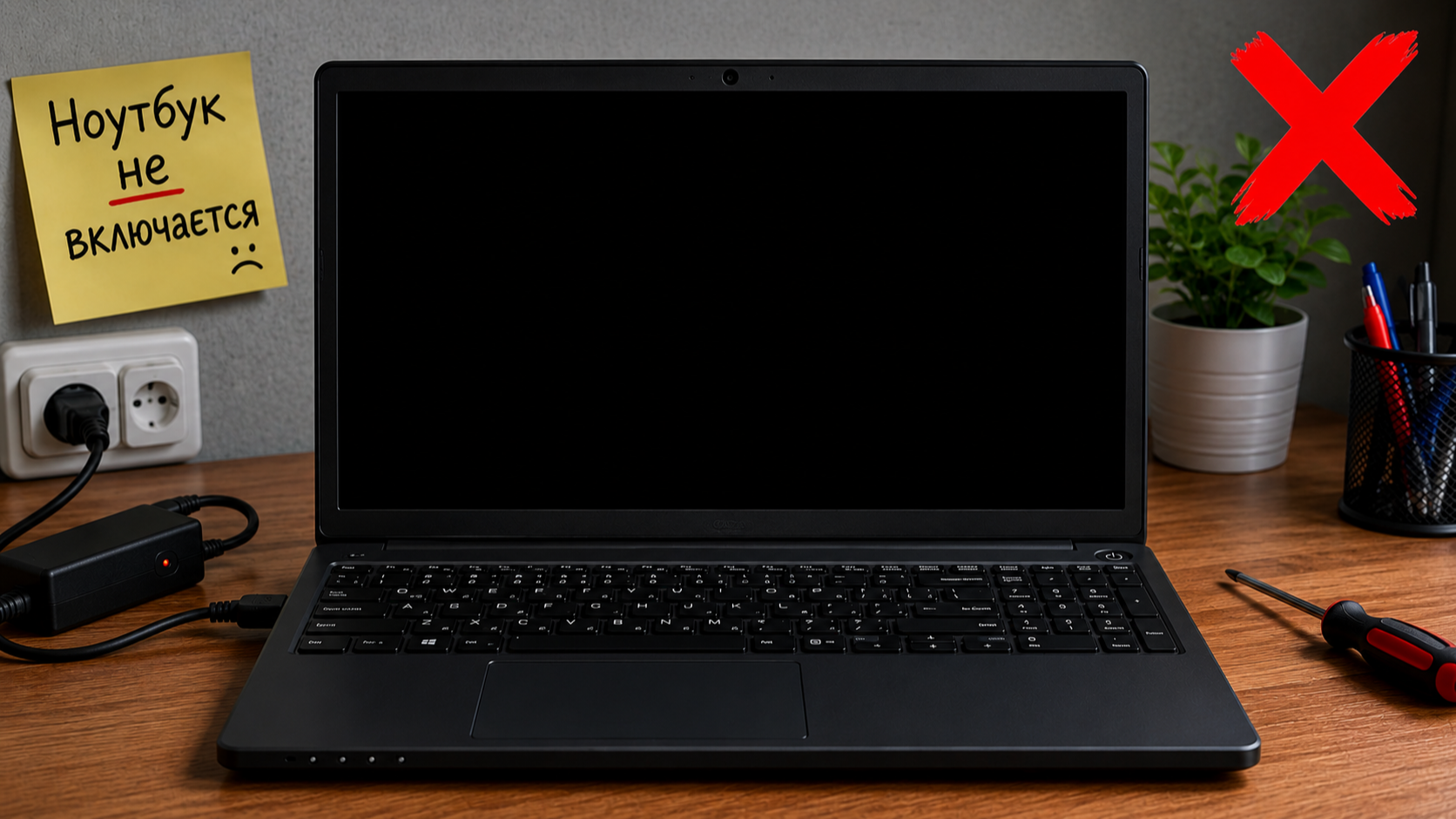 Ноутбук не подает признаков жизни и не реагирует на кнопку питания? Разбираем основные причины таких сбоев: от проблем с зарядкой и аккумулятором до неисправностей экрана
Ноутбук не включается — одна из самых распространенных и одновременно самых неприятных ситуаций для пользователя. Устройство может полностью перестать реагировать на кнопку питания, показывать черный экран или включаться и сразу отключаться. Причины такого поведения бывают разными: от банального отсутствия питания до серьезных аппаратных неисправностей.
В большинстве случаев проблема не означает окончательную поломку ноутбука. Часто это связано с зарядным устройством, аккумулятором, сбоями системы или временными ошибками оборудования. В этом материале разберем, почему не включается ноутбук и что можно проверить самостоятельно перед обращением в сервис.
Кратко:
- Ноутбук не включается чаще всего из-за проблем с питанием или разряженного аккумулятора.
- Если нет реакции вообще — проверяйте зарядку, розетку и пробуйте сброс питания.
- Черный экран при работающем ноутбуке часто связан с дисплеем, шлейфом или сбоями BIOS.
- Быстрое выключение после запуска может указывать на перегрев или проблемы с ОЗУ.
- Внешний монитор помогает понять, проблема в экране или в системе.
- Простые действия можно выполнить самостоятельно, но при подозрении на аппаратный дефект или запах гари нужен сервис.
Что делать, если ноутбук не подает признаков жизни
Если ноутбук никак не реагирует на кнопку включения — не загораются индикаторы, не слышно вентиляторов и нет никаких звуков — речь идет о полном отсутствии признаков жизни. Это один из самых тревожных сценариев, но он не всегда означает серьезную поломку.
- Неисправное зарядное устройство. Сразу стоит проверить подключение зарядного устройства. Убедитесь, что адаптер плотно вставлен в ноутбук и в розетку. Иногда проблема кроется в неисправном блоке питания. Если есть возможность попробуйте подключить другое зарядное устройство — некоторые модели могут заряжаться через протокол Power Delivery по Type-C.
- Полностью разряженный или неисправный аккумулятор. Обычно ноутбук не включится сразу даже при подключенной зарядке, если батарея полностью разрядилась. В таком случае стоит оставить устройство на зарядке на 15–30 минут и попробовать снова. Обратите внимание, работает ли индикатор зарядки. В некоторых случаях аккумулятор может выйти из строя или вызвать блокировку запуска устройства.
- Проблемы с кнопкой включения. Со временем она может залипать или терять контакт, из-за чего устройство просто не получает команду на запуск.
- Аппаратные сбои. Стоит учитывать вероятность сбоев на аппаратном уровне. Это может быть связано с коротким замыканием, скачком напряжения или естественным износом компонентов. В таких ситуациях следует идти в сервис.
Иногда проблема решается так: отключите зарядку, извлеките батарею (если возможно), зажмите кнопку включения на 40–60 секунд и затем попробуйте включить устройство снова.
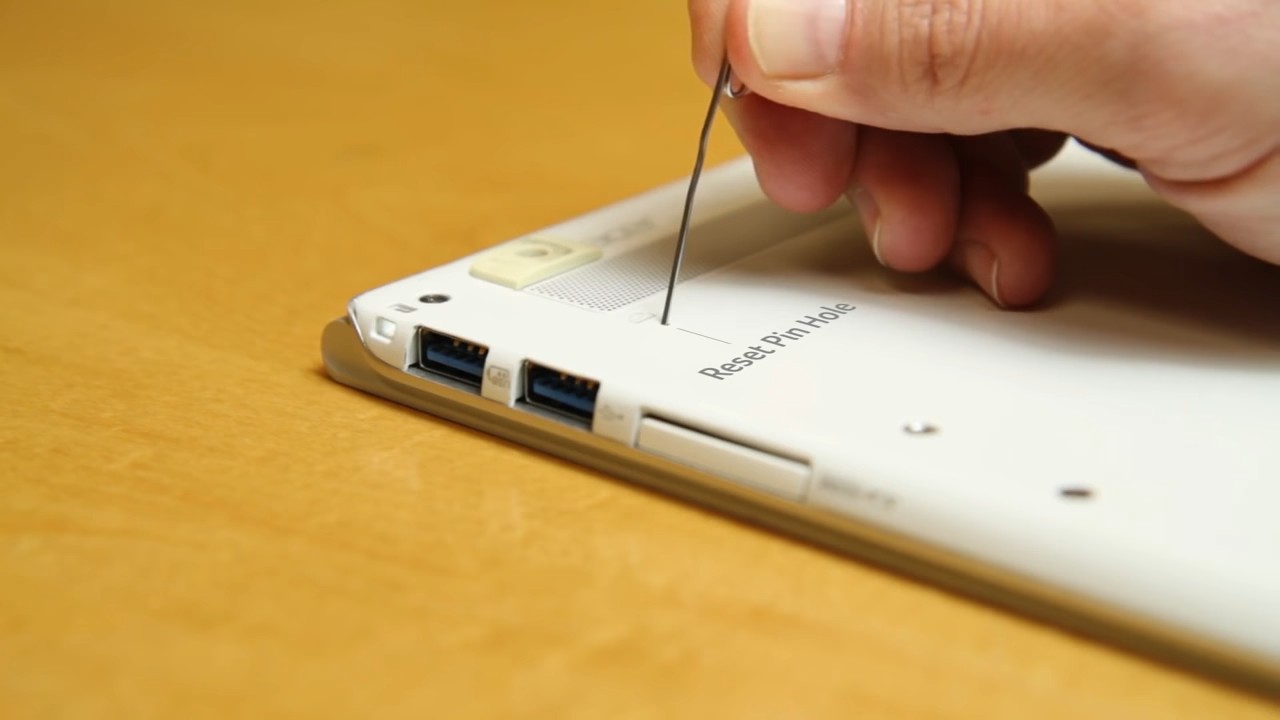
У моделей со встроенным аккумулятором, которых сейчас большинство, обычно на дне есть небольшое отверстие для сброса батареи. Это имитирует кратковременное извлечение аккумулятора. Вставьте скрепку в отверстие и удерживайте ее в течение 5 секунд, затем подождите 10 секунда и подключите ноутбук к зарядному устройству.
Что делать, если ноутбук включается, но экран черный
Иногда ноутбук запускается: слышно работу вентиляторов, загораются индикаторы, но изображение на экране отсутствует. Это один из самых неоднозначных сценариев, поскольку устройство может быть как полностью исправным, так и иметь серьезную аппаратную проблему.
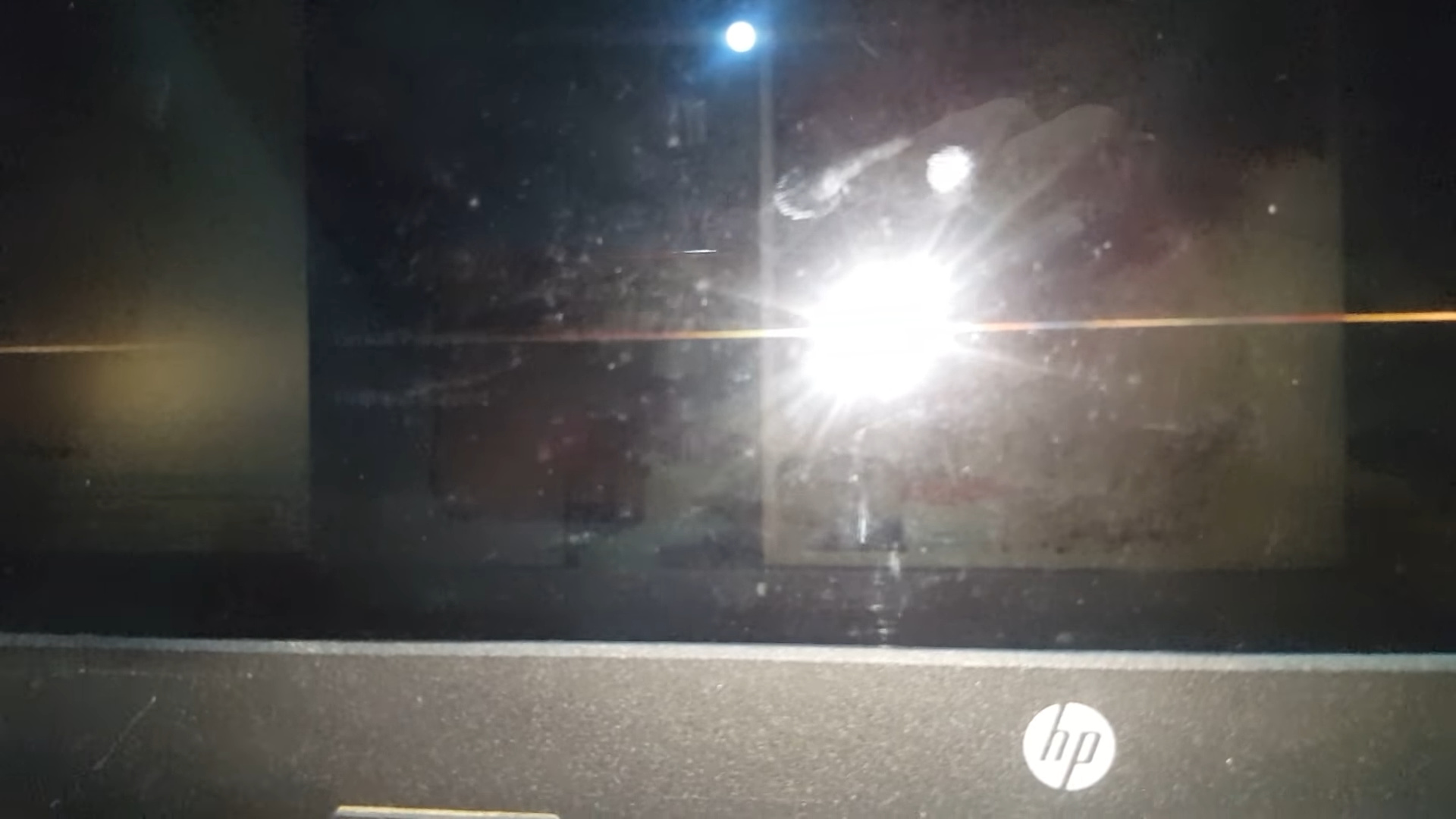
- Нулевая яркость экрана. Первое, что стоит проверить — яркость экрана. В некоторых случаях пользователь яркость может быть снижена до нуля или вовсе отключен вывод изображения на дисплей (например, пользователь нажал сочетание клавиш, которое выключает дисплей или переключил вывод сигнала на HDMI через Win + P). Обратитесь к инструкции производителя, чтобы узнать сочетание клавиш для ее увеличения или посмотрите по значкам на клавиатуре. Также попробуйте посветить фонариком на матрицу, если вы видите изображение рабочего стола, значит подсветка вышла из строя.
- Неисправный дисплей. Далее важно исключить проблему с самим экраном. Подключите ноутбук к внешнему монитору или телевизору через HDMI или другой доступный порт. Если изображение появляется на внешнем дисплее, значит, проблема связана с матрицей, шлейфом или подсветкой.
- Сбой BIOS или аппаратные проблемы. Еще одна возможная причина. Иногда ноутбук зависает на этапе загрузки, при этом создается впечатление черного экрана. В таких случаях может помочь полный сброс настроек BIOS. Удерживайте кнопку включения от 40 до 40 секунд при отключенном питании или найдите кнопку сброса батареи, обратившись к инструкции. Возможно, также придется разбирать ноутбук, чтобы извлечь батарейку CMOS (элемент питания CR2032 в виде таблетки) или добраться до перемычки CLR_CMOS (редко встречается на лэптопах).
- Неисправность оперативной памяти. Плохой контакт или поврежденная планка ОЗУ может привести к тому, что система не проходит начальную инициализацию, хотя внешне ноутбук включается. Доступ к оперативной памяти, как правило, возможен без полной разборки ноутбука. Но на некоторых моделях памяти распаянная, так что ее вытащить не получится.
Что делать, если ноутбук включается и сразу выключается
Если ноутбук запускается, но почти сразу отключается, такое поведение часто связано с защитными механизмами, которые автоматически прерывают работу при обнаружении неисправности.
- Перегрев. Одной из самых распространенных причин является перегрев или проблемы с системой охлаждения. Если кулер забит пылью или термопаста высохла, ноутбук может быстро выключаться после старта, чтобы избежать повреждения процессора или видеочипа. Стоит провести чистку и обслуживание устройства, включая замену термопасты.
- Проблемы с питанием. Неисправный блок питания или сбой в цепях питания материнской платы могут приводить к резкому обрыву работы сразу после старта. Методы здесь те же самые, что и в других ситуациях: замените блок питания и попробуйте запуститься без батареи (если возможно). Если не помогает, стоит обратиться к специалистам.
- Аппаратная неисправность. Также подобный симптом возникает при неисправностях оперативной памяти или других компонентов. Если модуль ОЗУ установлен неправильно или поврежден, система не проходит стартовую проверку и отключается сразу после включения. В этом случае лучше сразу идти в сервис.
Что делать, если ноутбук не загружается
Иногда ноутбук включается, но дальше логотипа производителя или начального экрана загрузки дело не идет. Первое, что стоит проверить — появляется ли экран с логотипом и можно ли войти в BIOS/UEFI. Если BIOS открывается, значит, аппаратная часть в целом работает, и проблема, скорее всего, в системе или диске.
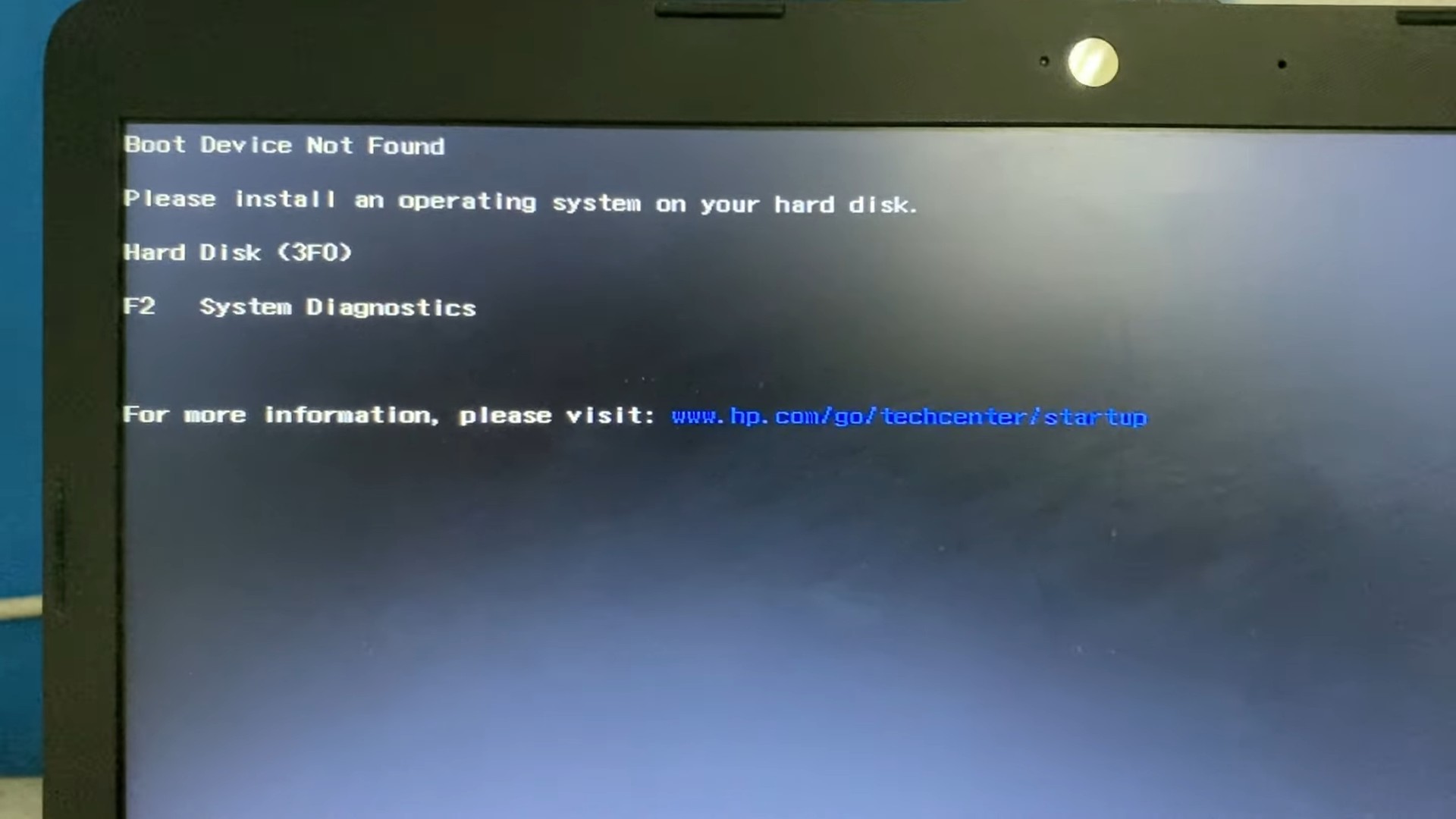
- Сбой загрузчика Windows или повреждение системных файлов. Такое может произойти после обновлений, внезапного выключения или ошибок диска. В этом случае система либо зависает, либо уходит в бесконечную перезагрузку. Стоит попробовать сбросить систему до заводских настроек, войдя в режим восстановления Windows. Оттуда можно попробовать автоматическое восстановление загрузки, откат системы или проверку файлов.
- Неисправный накопитель. Также стоит проверить жесткий диск или SSD. Если накопитель не определяется в BIOS, ноутбук не сможет загрузить систему. Иногда помогает повторное подключение SSD/HDD или диагностика через встроенные инструменты. Лучше всего — вытащить диск и проверить его на другом исправном ПК с помощью специальных программ.
- Неправильный порядок загрузки в BIOS. Если приоритет случайно переключился на пустой носитель или внешний диск, система просто не находит, откуда запускаться.
Если же ноутбук зависает на логотипе и не реагирует ни на какие действия, причина может быть в поврежденном накопителе или серьезном сбое BIOS, и тогда уже потребуется более глубокая диагностика.
Когда точно нужно в сервис
Есть ситуации, в которых самостоятельная диагностика уже не поможет и дальнейшие попытки могут только усугубить проблему. В таких случаях лучше сразу обратиться в сервисный центр.
- Полное отсутствие признаков жизни. Первый тревожный сигнал — полное отсутствие реакции даже после проверки зарядного устройства, розетки и сброса питания. Если ноутбук не реагирует ни на что, вероятна неисправность материнской платы или цепей питания.
- Запах гари, дым или иные визуальные признаки. Отдельно стоит насторожиться, если устройство включается с запахом гари, перегревается или выключается нестабильно. Это может указывать на короткое замыкание или повреждение компонентов, что требует профессионального ремонта.
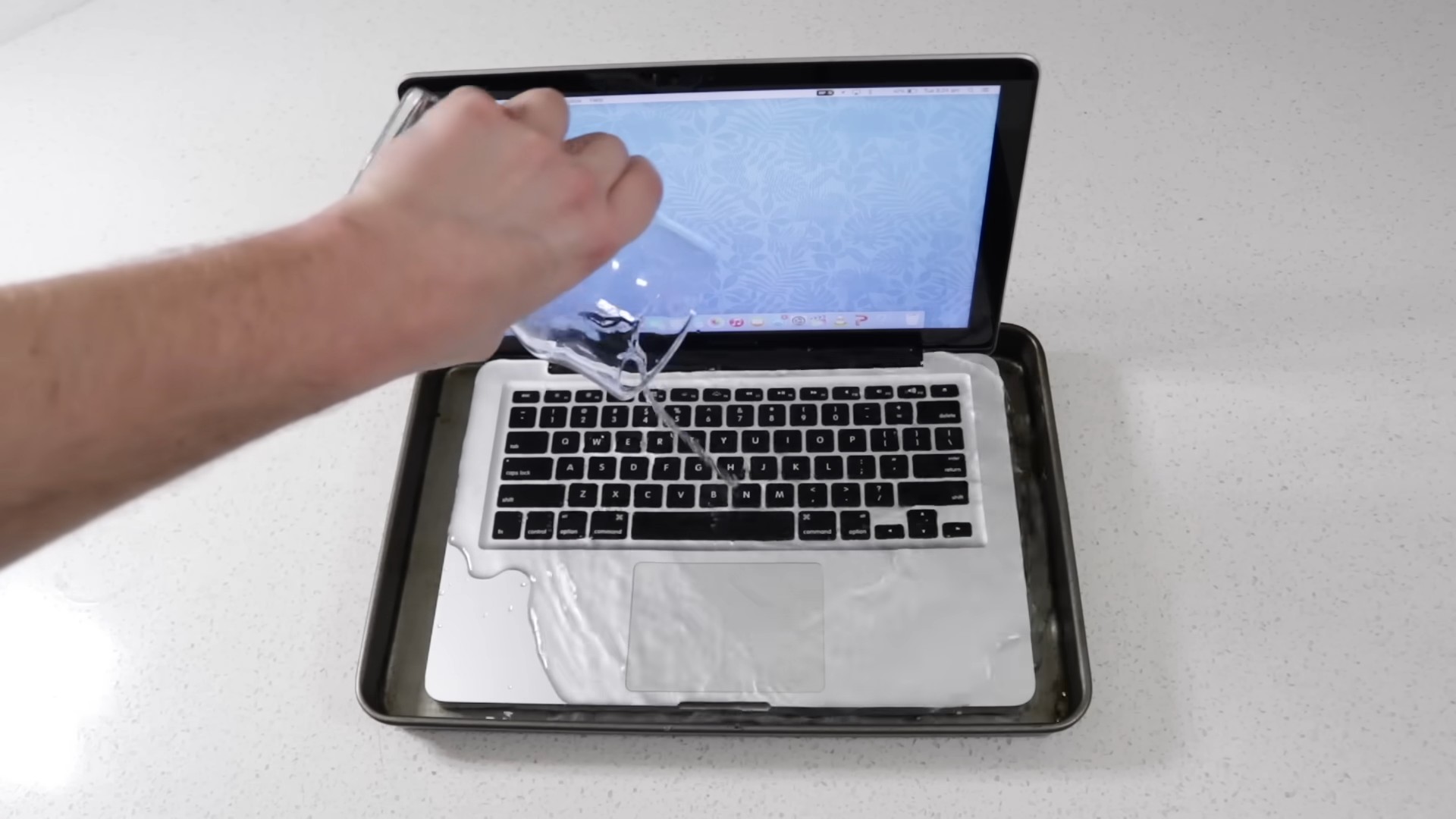
- Физические повреждения и заливы. Также в сервис необходимо обращаться при механических воздействиях на компоненты: сломанный разъем зарядки, следы падения, деформация корпуса или попадание жидкости внутрь. В таких случаях внутренние элементы могут быть повреждены даже без внешних симптомов.
Если ноутбук уже разбирался, но проблема не решилась, дальнейшие попытки без опыта также нежелательны — есть риск повредить хрупкие элементы или усугубить неисправность.
Частые вопросы
- Почему ноутбук не включается, хотя зарядка подключена? Чаще всего причина в блоке питания, кабеле или разъеме зарядки. Также возможен полный разряд или неисправность аккумулятора.
- Что делать, если ноутбук не реагирует на кнопку включения? Проверьте питание, попробуйте другой адаптер и выполните сброс питания: отключите зарядку, извлеките батарею (если возможно) и удерживайте кнопку включения 15–30 секунд.
- Почему не включается экран ноутбука? Причина может быть в матрице, шлейфе, сбое BIOS или оперативной памяти. Для проверки подключите внешний монитор.
- Можно ли самостоятельно починить ноутбук, если он не включается? Простые проверки (питание, сброс, подключение монитора) — да. Но при подозрении на аппаратную поломку лучше обратиться в сервис.